PostgreSQL數據庫安裝教程
PostgreSQL 是一個開源的對象關系型數據庫管理系統,以其強大的功能、穩定性和擴展性著稱。它支持標準 SQL 以及各種高級特性,如事務處理、外鍵、觸發器、視圖和多版本并發控制(MVCC)。PostgreSQL 的設計目標是提供高性能和可靠性,使其成為處理大規模數據和復雜查詢的理想選擇。
下載網址:https://www.enterprisedb.com/downloads/postgres-postgresql-downloads
安裝過程
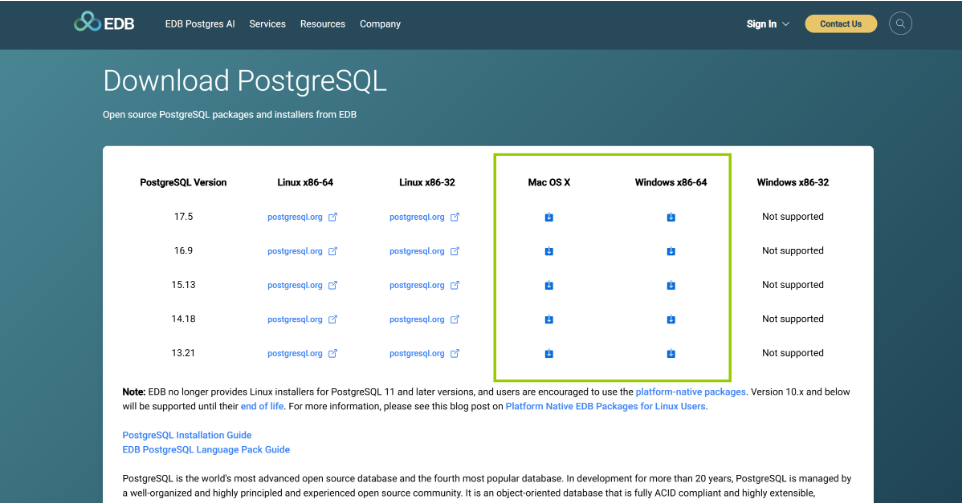
點擊后會出現這個:
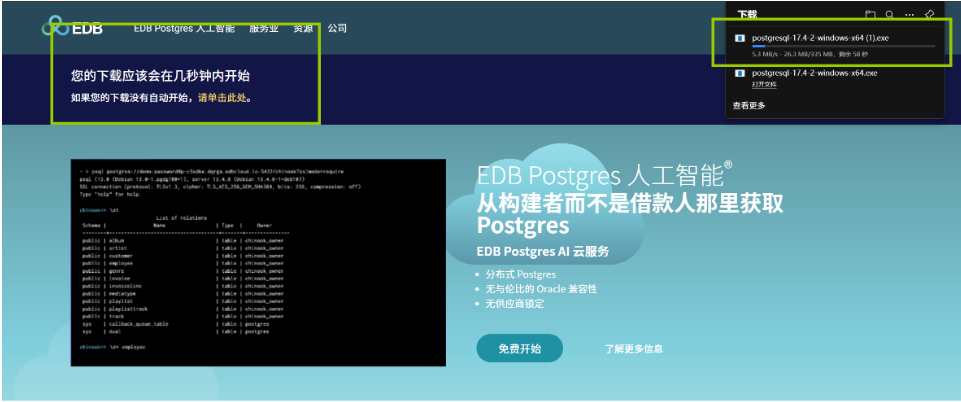
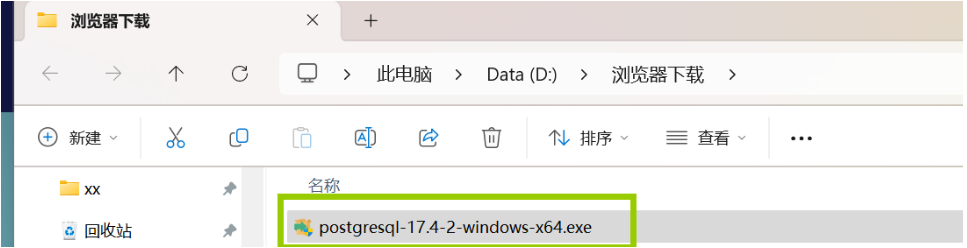
雙擊安裝
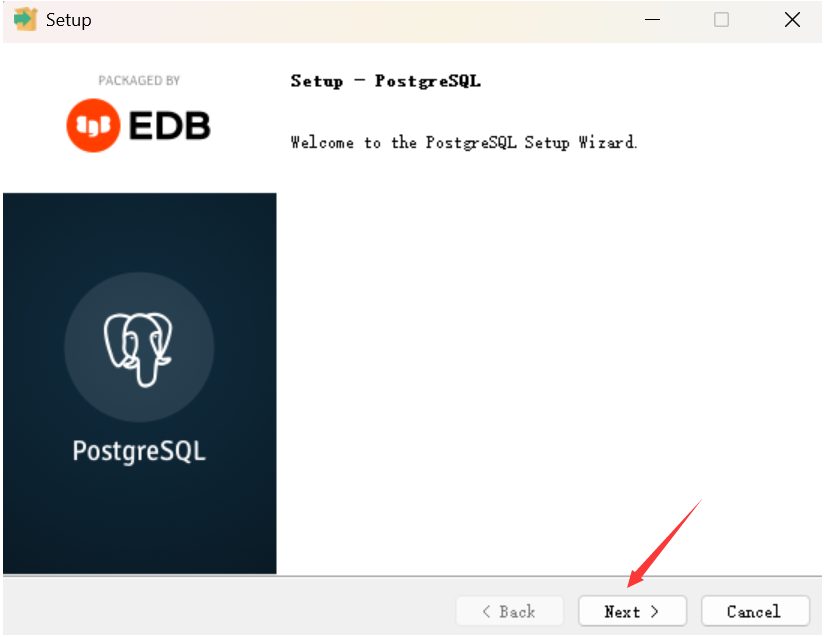
在彈出的setup窗口中點擊 Next
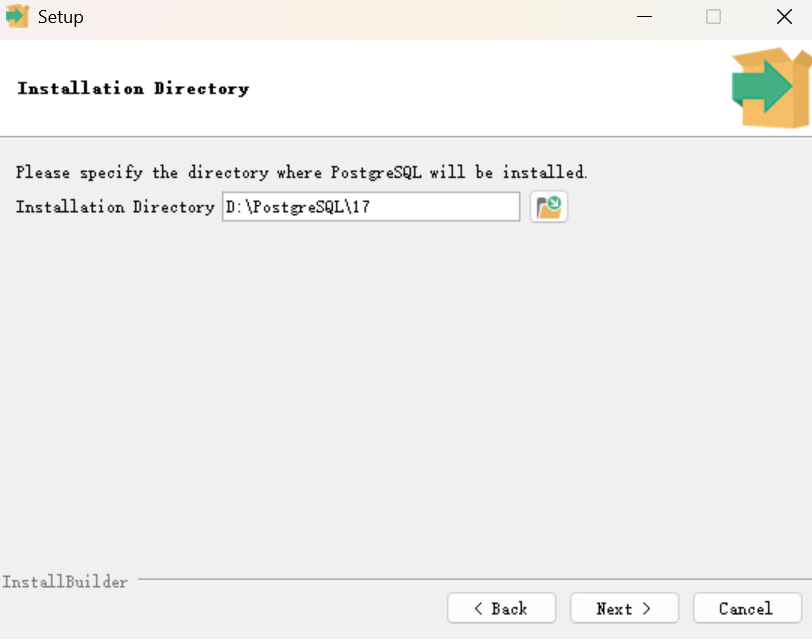
然后自定義文件的安裝路徑(建議修改除C盤以外的盤符,除非只有C盤)
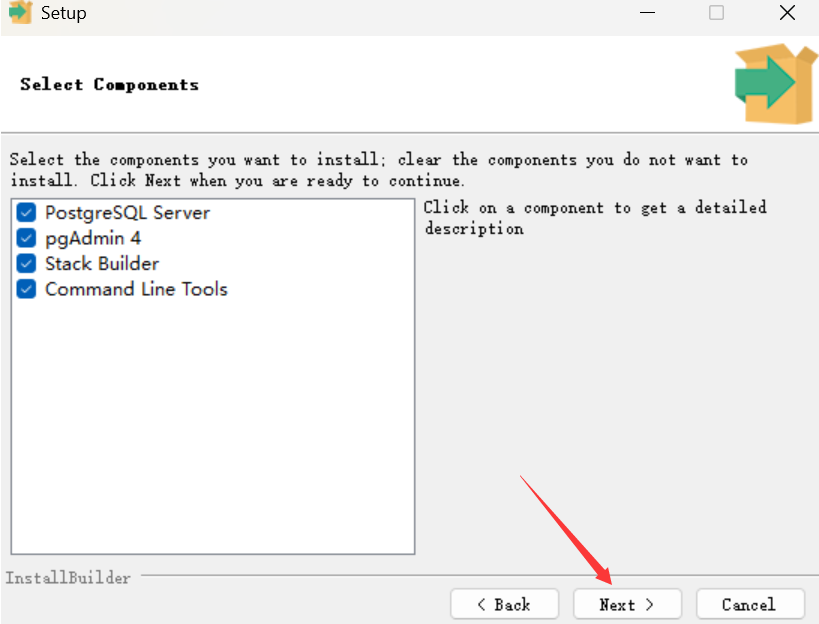
這里它默認勾選了四個安裝插件,默認全選,直接點擊 Next
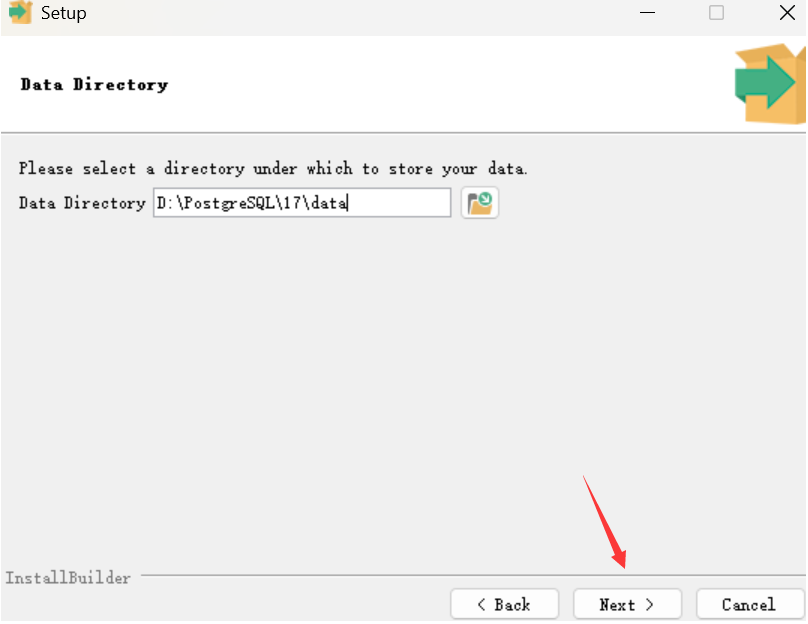
此處的路徑為PostgreSQL的數據庫存放位置,點擊下一步 ->next
當修改前一步的安裝路徑后,它會自動更改,所以這里我們不需要額外操作。
(此處的默認路徑在原來的路徑基礎上新建了一個data的文件夾用于存放數據庫)
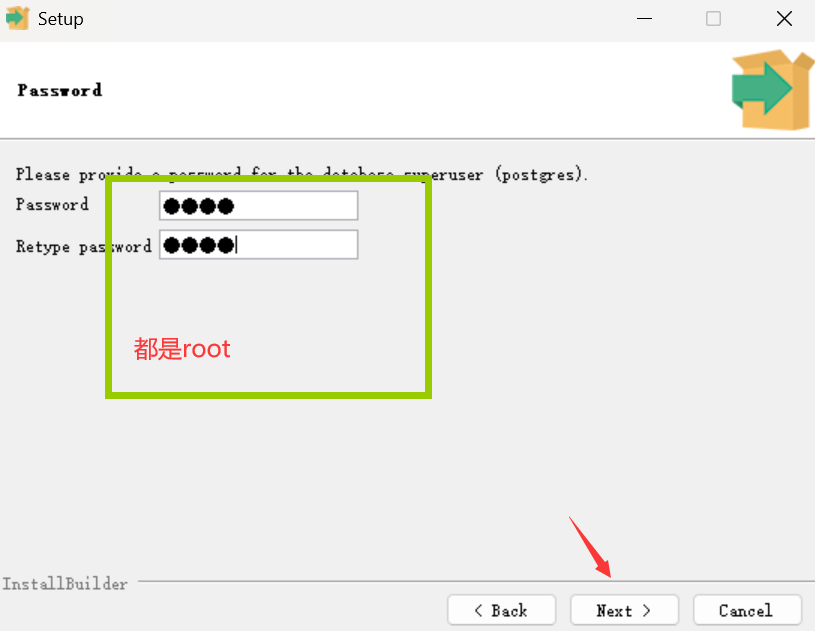
接下來對數據庫進行用戶密碼設置,完成后點擊 ->next
(可以更改,如果設置別的自己務必記住)
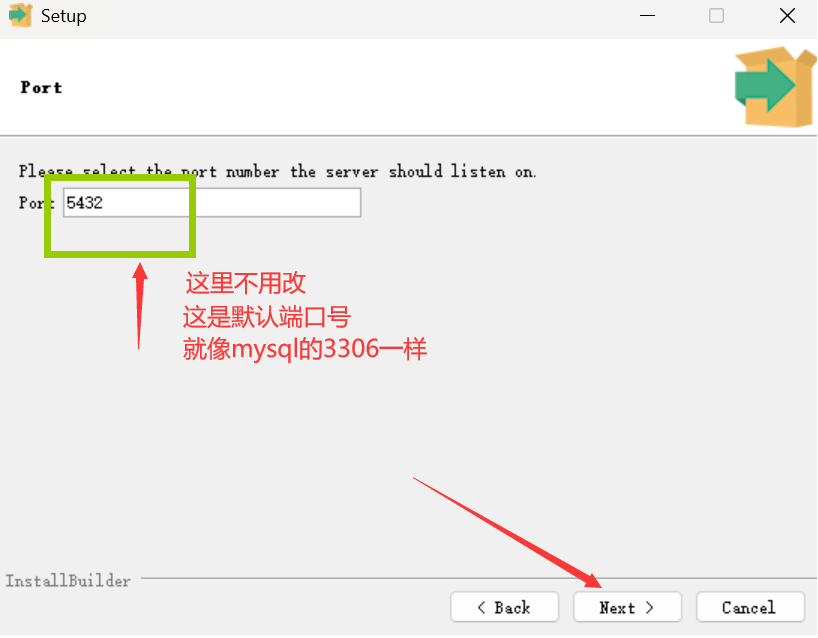
這里的Port是指PostgreSQL的默認端口號:5432,直接點擊下一步 ?next
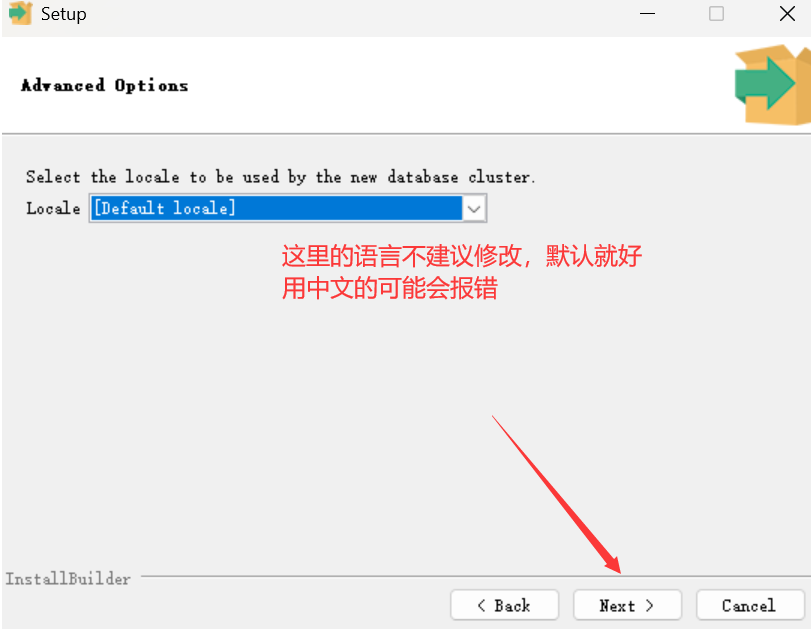
此處是設置語言,不建議修改為chinese/簡體中文,可能會報錯!點擊下一步 ?next
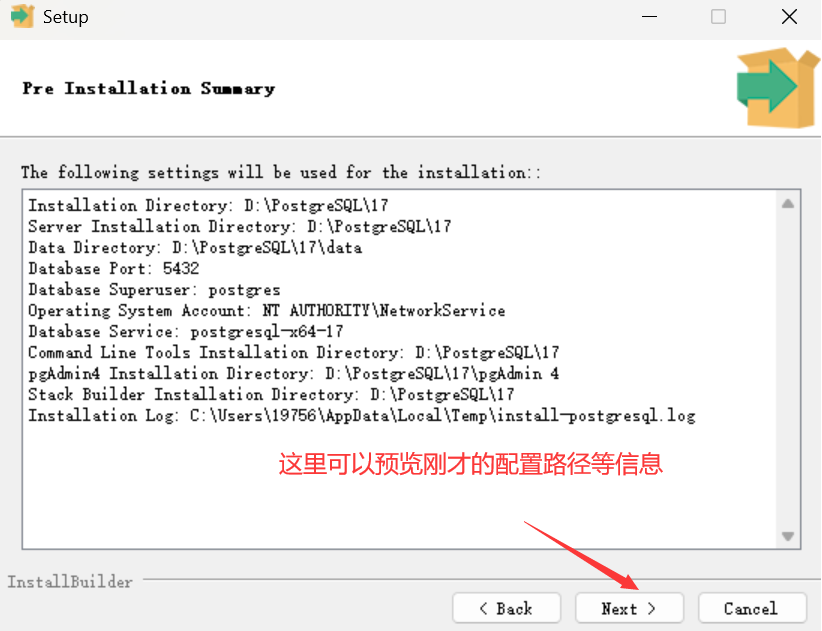
最后這里將預覽文件路徑及數據庫信息,直接點擊下一步 ?next
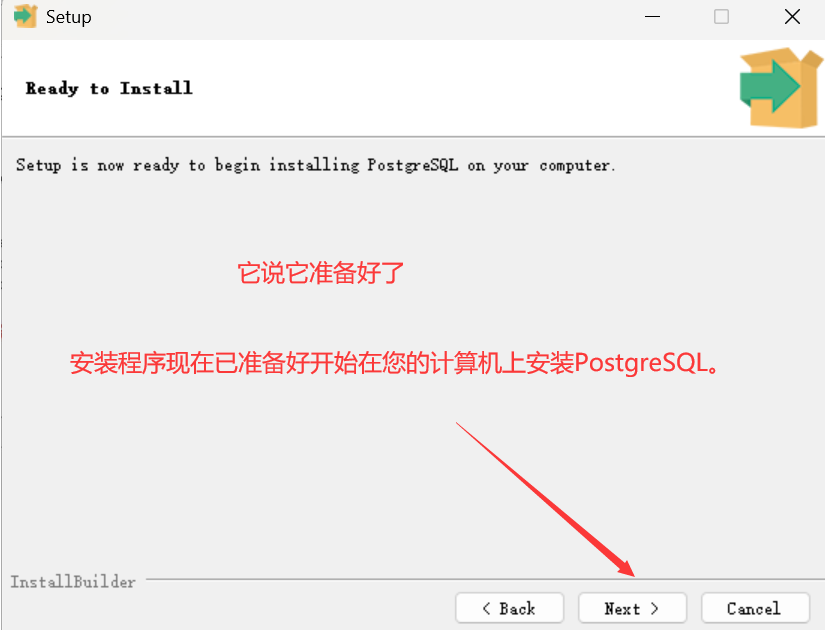
安裝程序現在已準備好開始在您的計算機上安裝PostgreSQL。
等待安裝完成后在彈出的界面取消勾選Stack Builder,然后點擊Finish關閉窗口。
Stack Builder是PostgreSQL的一個實用工具,提供了可視化界面,可以根據自己的情況進行安裝。
這里先不安裝,后續如果想安裝可在
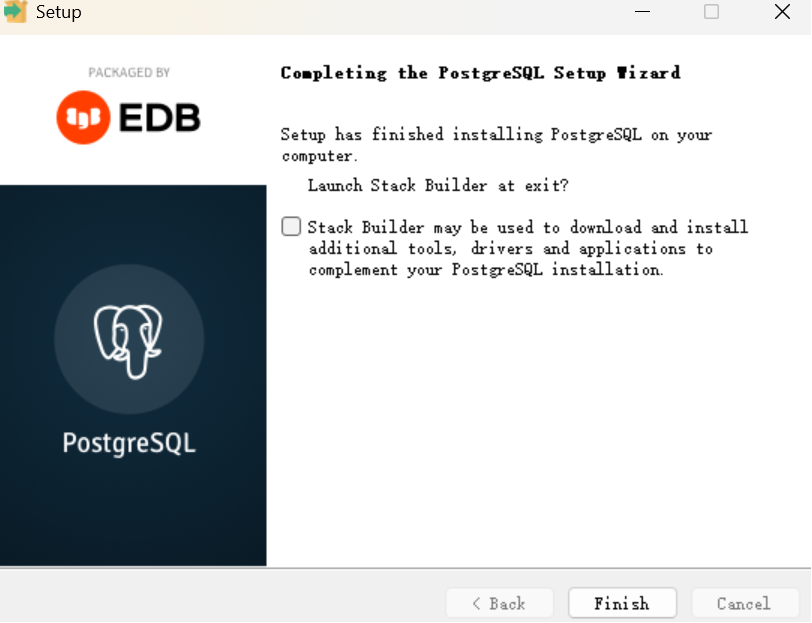
這里不運行后續有需要再弄(以下兩張圖是后續的)
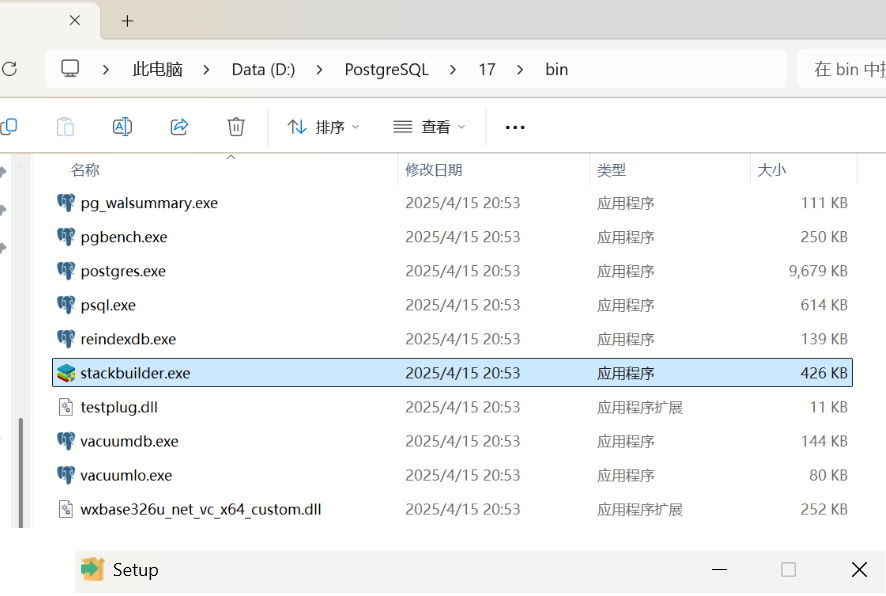
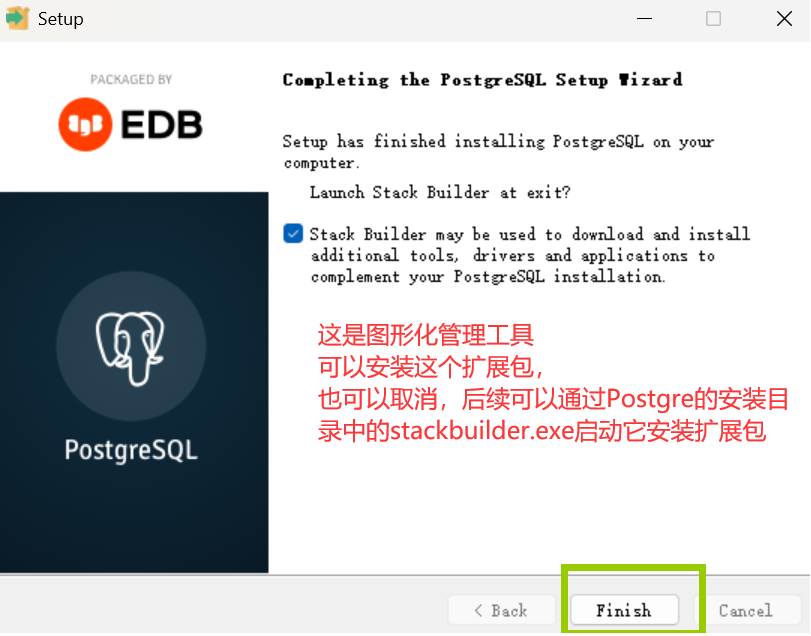
環境變量
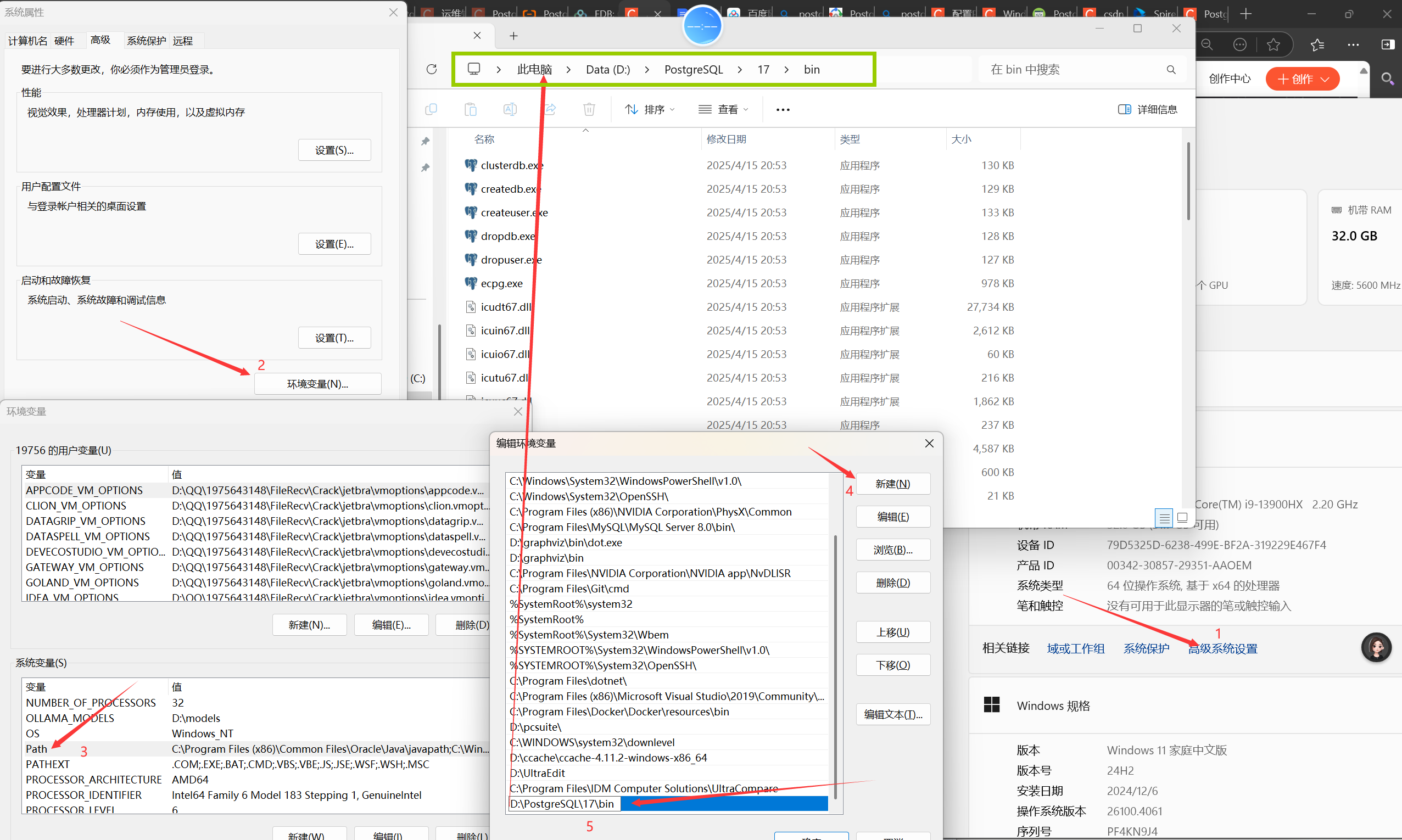
1.設置Path變量:
首先復制PostgreSQL的bin路徑;
打開設置搜索高級系統設置,然后點擊高級系統設置,再點擊環境變量,在系統變量中找到Path變量;
選中Path變量,點擊編輯,然后點擊新建,將復制好的bin路徑復制進去,最后點擊三個確定。
2.設置PG_HOME變量:
首先復制PostgreSQL文件的安裝路徑,即在安裝step3的第二步時選擇的路徑,我的是D:\PostgreSQL\17;
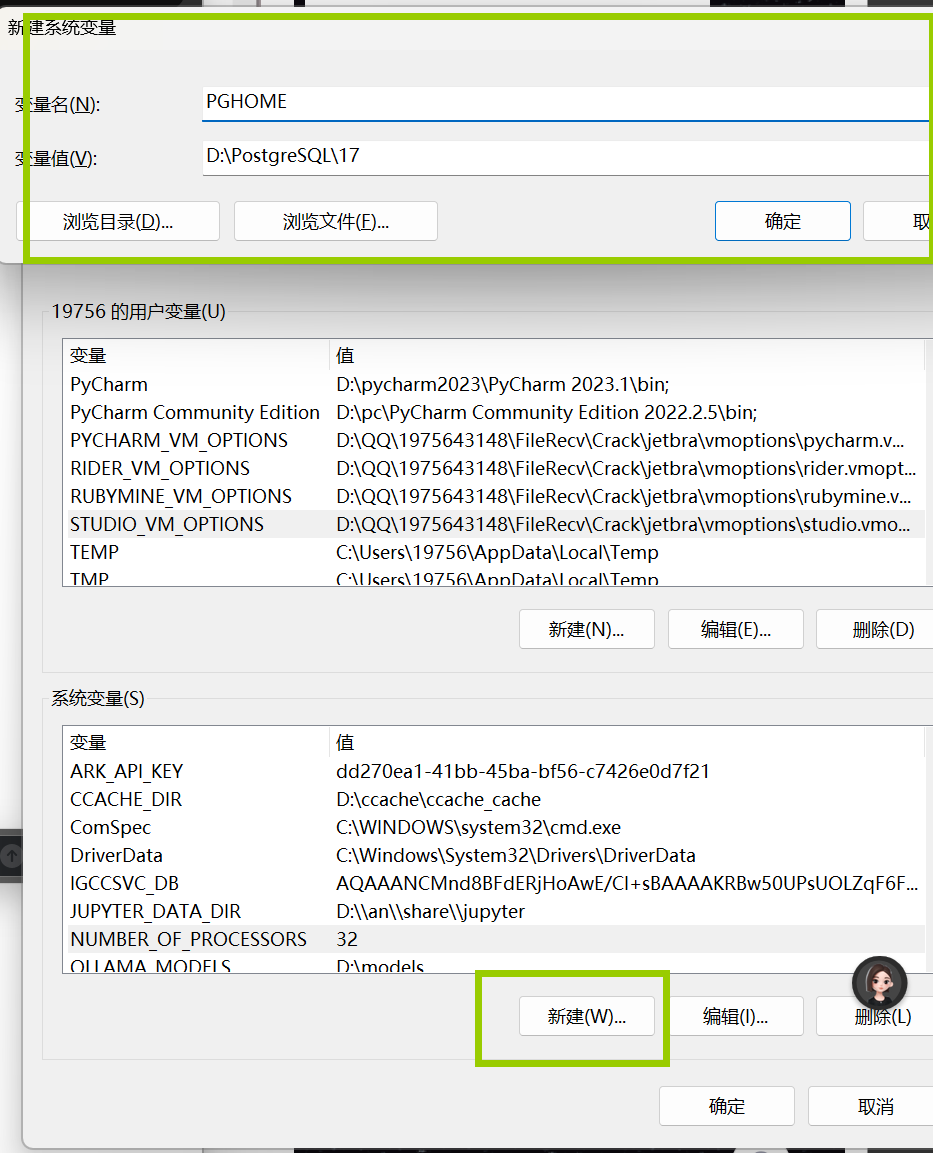
PGDATA
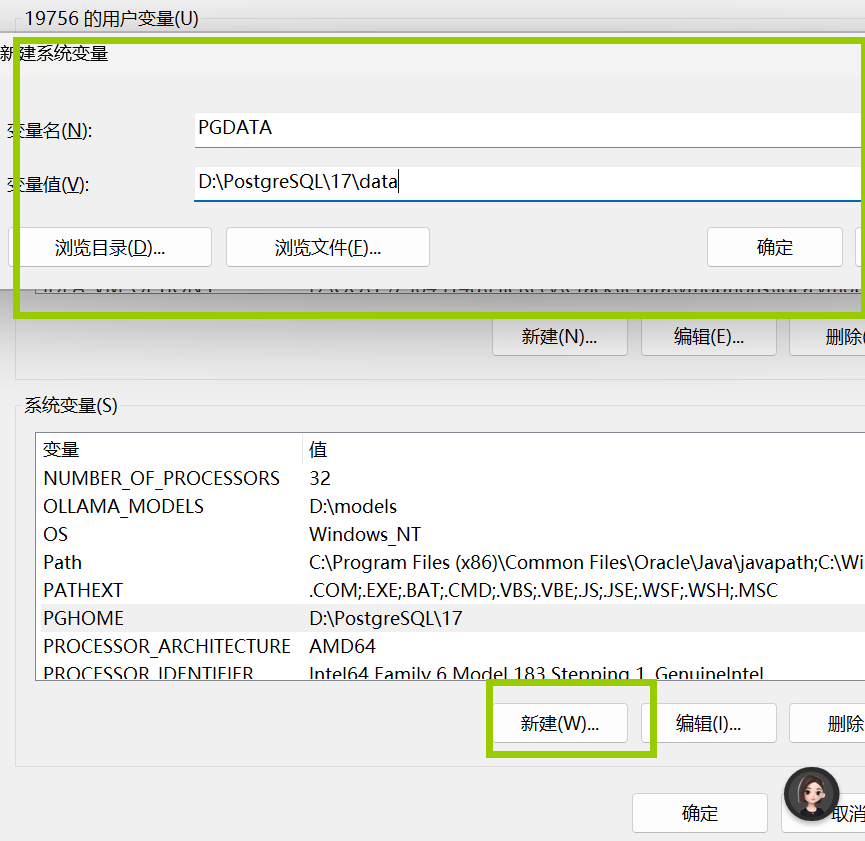
自此,PostgreSQL的環境變量已成功配置完成!
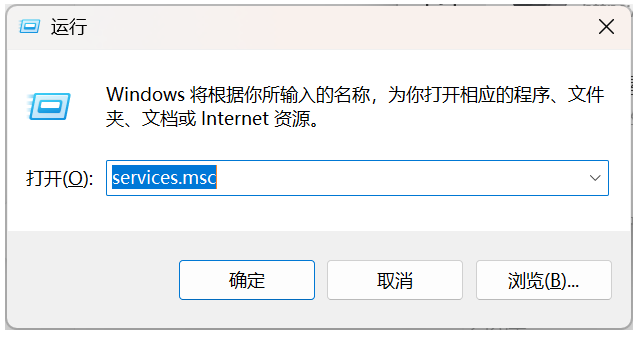
services.msc

嘗試登錄PostgreSQL
1.打開dos命令窗(快捷鍵:Win + R)
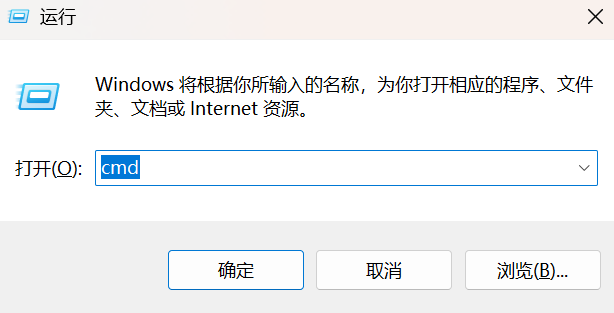
psql --version
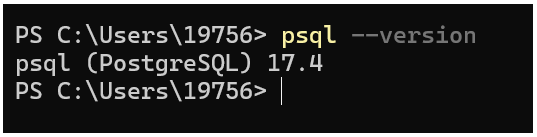
2.上面的services.msc這個頁面啟動了這里就不需要在啟動了除非它提示沒啟動
在打開的dos命令窗口中啟動數據庫指令pg_ctl start,輸入及執行結果如下:
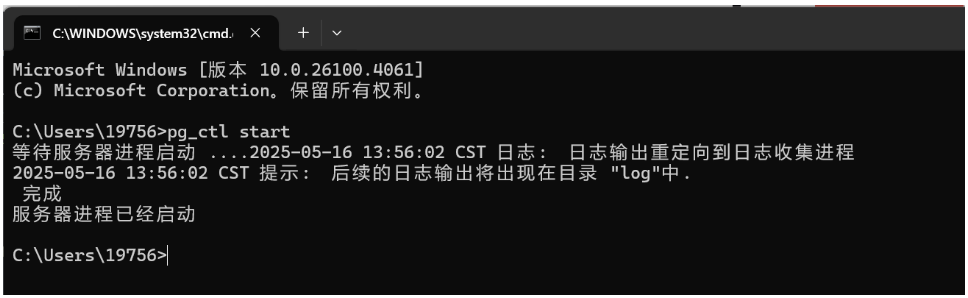
3.啟動成功后接下來可以輸入登錄指令(若啟動不成功可以嘗試以管理員身份運行dos窗口)
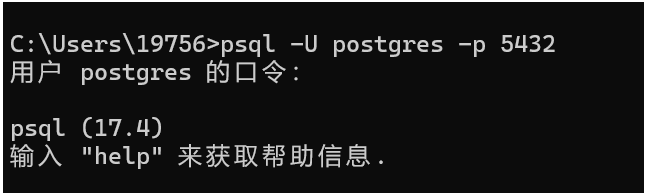
登錄指令格式為:psql -U 用戶名 -d 數據庫名 -h 主機地址 -p 5432;登錄成功后如下所示:
# 基礎登錄(默認用戶 postgres,默認數據庫 postgres)
psql -U 用戶名 -d 數據庫名 -h 主機地址 -p 端口
運行這個:psql -U postgres -p 5432
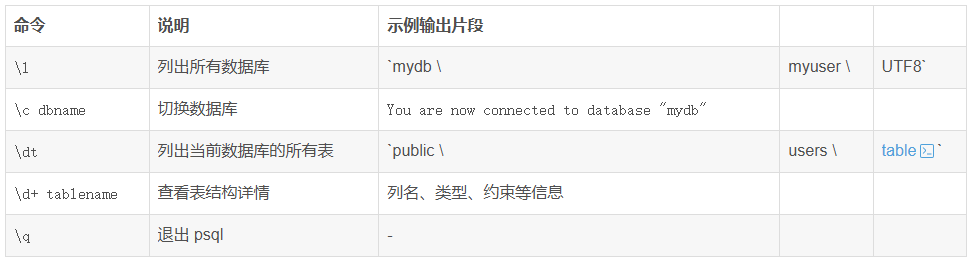
本文為CSDN博主「風展紅旗」的原創文章,遵循CC 4.0 BY-SA版權協議,轉載請附上原文出處鏈接及本聲明。
原文鏈接:https://blog.csdn.net/2403_89073657/article/details/148105776
上一篇:在 IIS 服務上部署 SSL 證書后訪問資源出現404錯誤
下一篇:為什么網站在不同的瀏覽器中看起來不同?